 Centro de Ajuda
WordPress e WooCommerce: pôr a ORYKSA no teu site
Instala o plugin ORYKSA AI Employees, liga com um clique e a tua IA atende os visitantes, aprende o site e ajuda os clientes a comprar.
Com o plugin ORYKSA AI Employees, o teu colaborador de IA atende os visitantes do teu site WordPress, na língua deles, com o nome e a foto que escolheste em A tua IA. Numa loja WooCommerce também recomenda produtos, põe-nos no carrinho e leva o cliente ao checkout.
Instalar e ligar (cerca de 2 minutos)
Atualização: se tinha a versão anterior instalada, desative-a e apague-a antes de ativar esta.
- No admin do WordPress abre Plugins > Adicionar novo e procura ORYKSA AI Employees (ou abre wordpress.org/plugins/oryksa).
- Carrega em Instalar agora e depois em Ativar.
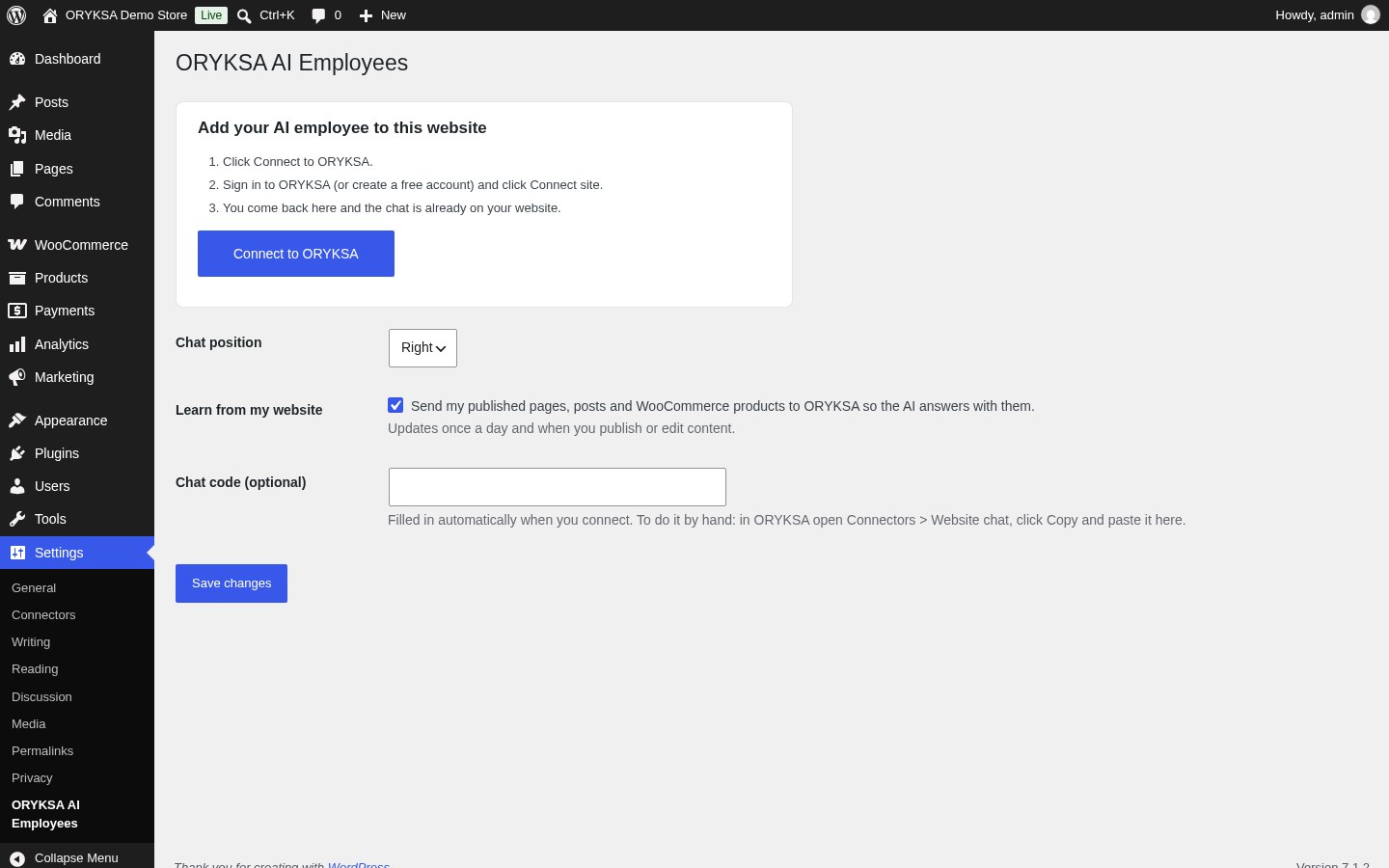
- Abre Definições > ORYKSA AI Employees e carrega em Ligar à ORYKSA.
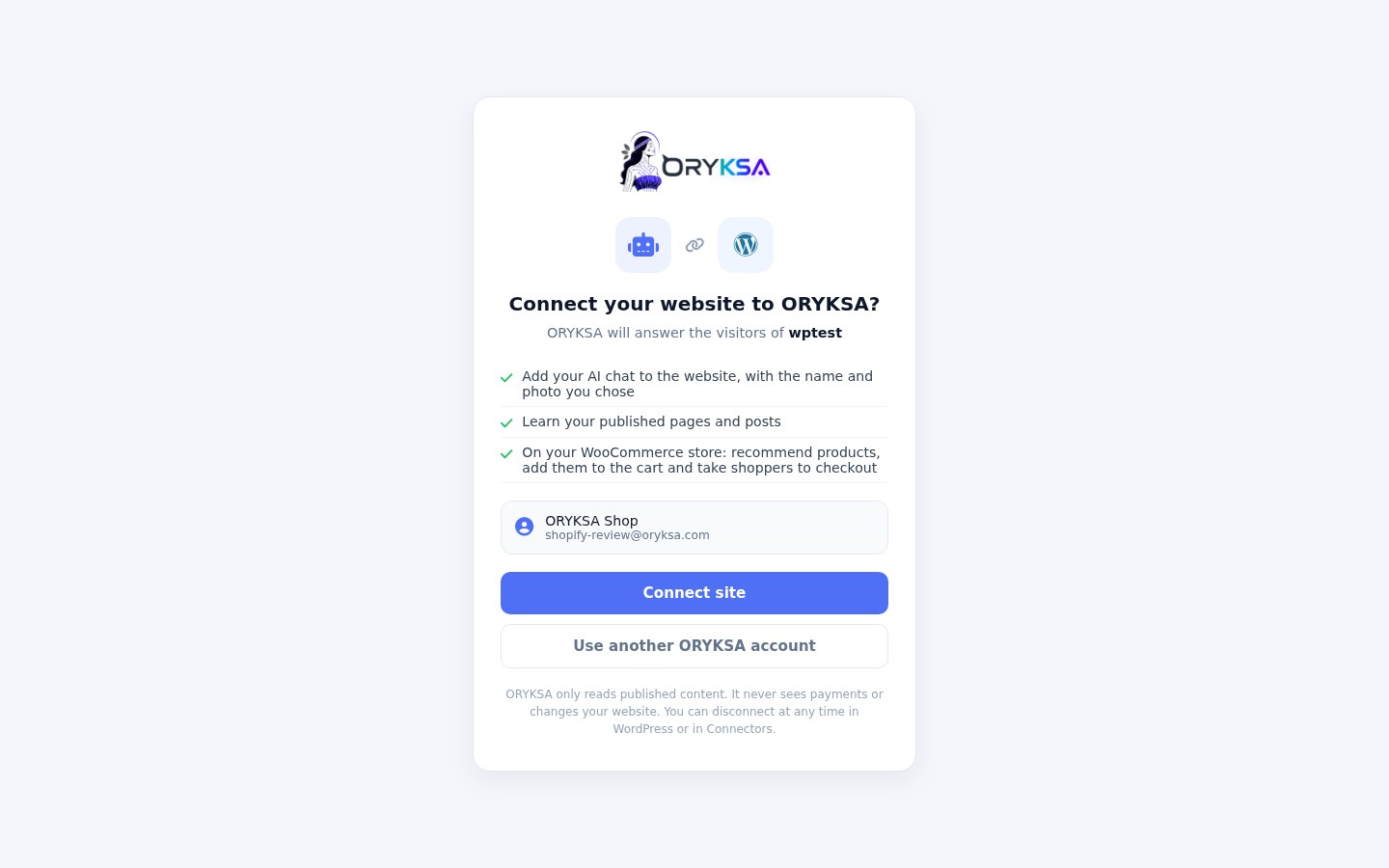
- Entra na ORYKSA (ou cria uma conta grátis) e carrega em Ligar site.
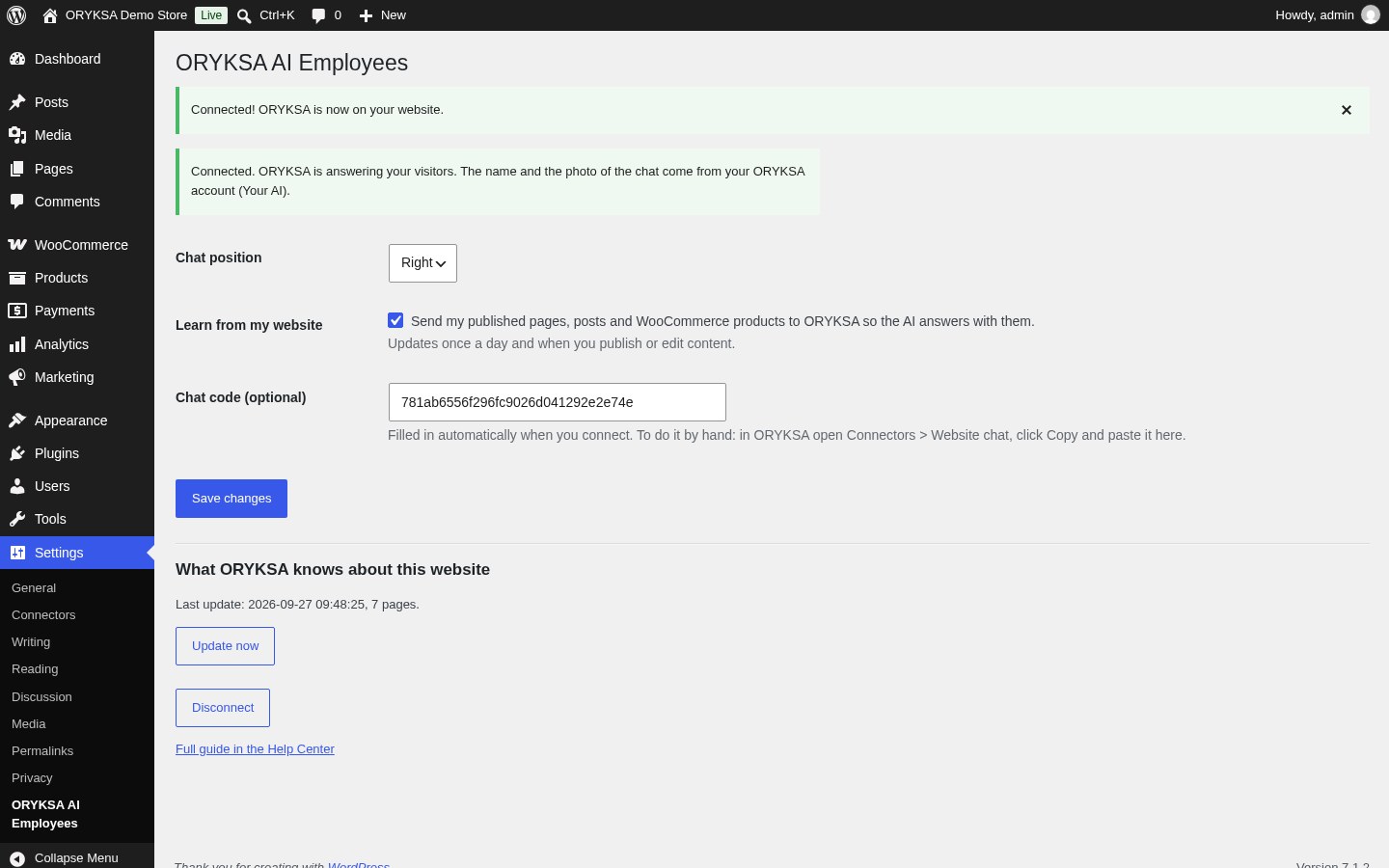
- Voltas ao WordPress e vês Ligado!. O chat já está no teu site.
O que o plugin faz
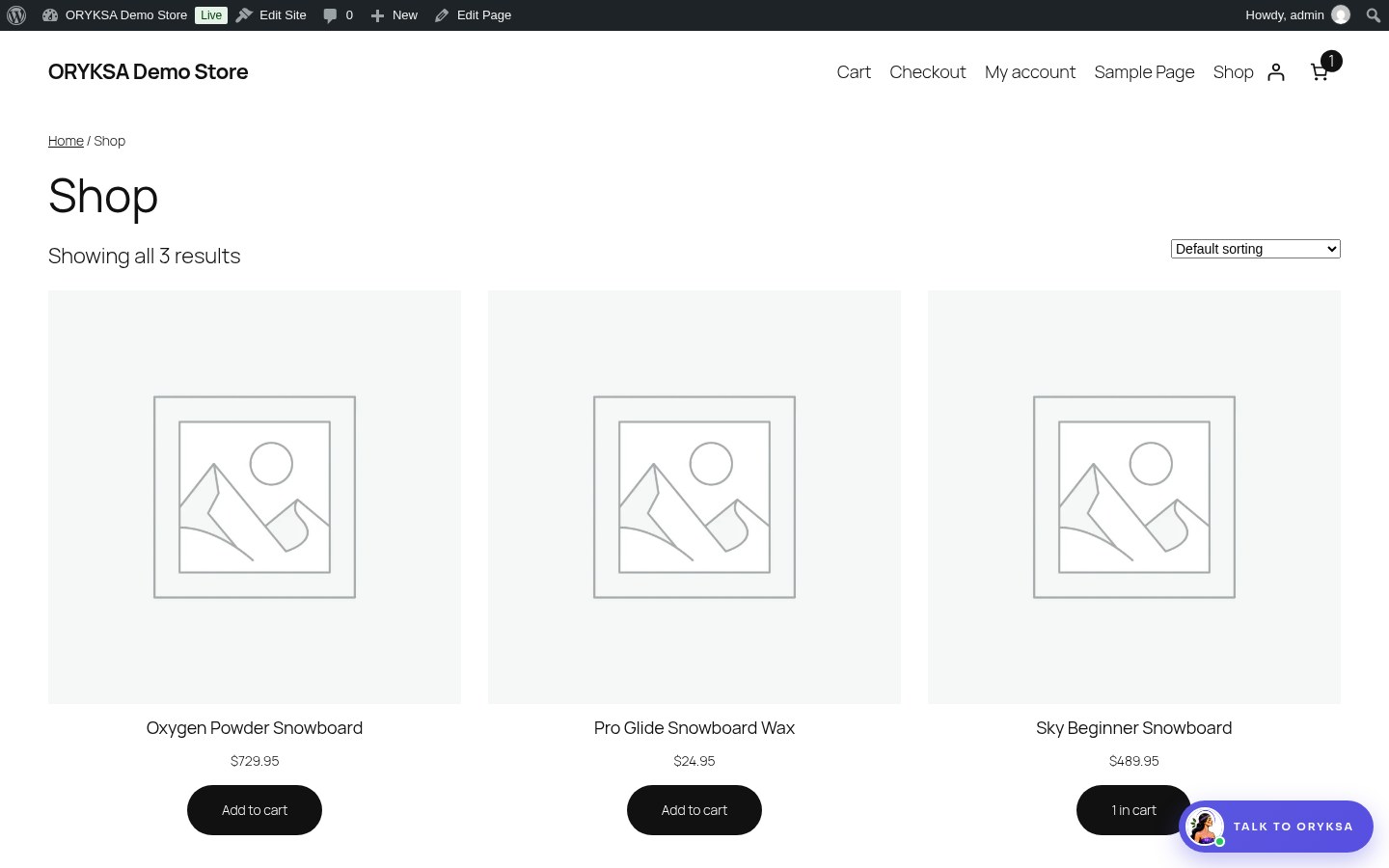
- Mostra o chat da tua IA em todas as páginas, com o nome e a foto de A tua IA. Muda-os na ORYKSA e o site atualiza na visita seguinte.
- Aprende as páginas, artigos e produtos WooCommerce publicados (preços, stock e opções), uma vez por dia e uns minutos depois de publicares ou editares.
- No WooCommerce: abre a página do produto, põe o produto ou a opção certa no carrinho e abre o checkout para o cliente.
- Envia-te um alerta (sino, push e email) quando um cliente compra depois de falar com o chat, e marca essa conversa como venda em Atividades.
Como confirmar que está a funcionar
- Abre o teu site numa janela privada: o botão do chat está no canto de baixo.
- Faz uma pergunta sobre algo do site, por exemplo o preço de um produto. A resposta deve usar o teu conteúdo real.
- Na ORYKSA abre Atividades: a conversa está lá e podes responder em direto.
- Na ORYKSA abre Conectores > WordPress: o teu site aparece em Sites ligados.
Problemas comuns
- O chat não aparece: confirma que o plugin está ativo e que Definições > ORYKSA AI Employees diz Ligado. Se usas um plugin de cache, limpa a cache.
- A ligação expirou: demoraste mais de 30 minutos na página da ORYKSA. Carrega outra vez em Ligar à ORYKSA.
- A IA não conhece um produto ou página novos: em Definições > ORYKSA AI Employees carrega em Atualizar agora.
- O chat do site não está no teu plano: a página avisa-te quando ligas. Vê Faturação para mudar de plano.
- Quero tirar o chat: carrega em Desligar em Definições > ORYKSA AI Employees, ou desativa o plugin.
Custos
Cada resposta da IA no teu site conta como uma interação do teu plano, igual ao WhatsApp.
Avançado: continuas a poder ligar um site WordPress à mão em Conectores > WordPress > Ligação com uma palavra-passe de aplicação do WordPress, para a IA ler o site sem o chat.